So funktioniert Acvire
Schritt-für-Schritt-Anleitung, wie du Acvire am effektivsten nutzen kannst.
Der beste Weg, um schnell erfolgreich mit Acvire zu starten, ist ein klarer Workflow: ein neues Projekt anlegen, Ziele definieren, Leads vorbereiten und direkt loslegen.
Schritt 1: Neues Projekt anlegen und Ziele definieren
- Projekt erstellen: Navigiere in der Hauptmenüleiste zu Projekte → Neues Projekt. Gib einen Namen (z. B. „Verkaufs-Kampagne Q1“ oder „Neukunden-Akquise 2025“) ein.
- Beschreibung & Ziele: Definiere kurz, was du mit diesem Projekt erreichen willst (z. B. „20 neue B2B-Kunden gewinnen“ oder „Umsatzsteigerung um 15% im Q1“). So haben alle Teammitglieder den gleichen Fokus.
- Speichern: Klicke auf Speichern. Du findest das neue Projekt jetzt in deiner Projektübersicht.
Schritt 2: Leads vorbereiten und anreichern
- Bestehende Leads importieren: Falls du bereits eine Liste mit potenziellen Kontakten hast (z. B. aus Excel oder einem anderen System), kannst du diese per CSV in Acvire importieren. Gehe dazu auf Leads → Import und lade die Datei hoch.
- Umkreissuche oder Handelsregister: Alternativ kannst du neue Leads direkt in Acvire entdecken, indem du entweder über die Umkreissuche (PLZ + Radius) oder die Handelsregister-Suche gehst. Filtere z. B. nach Branche oder Standort.
- KI-Anreicherung starten: Wenn manche Leads nur teilweise Daten haben (z. B. fehlt die E-Mail), wähle diese Leads in der Liste aus und klicke auf Lead Recherche. Acvire sucht dann automatisch fehlende Infos wie Telefonnummern oder Webseiten.
- Leads ins Projekt einordnen: Öffne jeden Lead (oder wähle mehrere) und klicke auf „Zu Projekt hinzufügen“. Wähle dein frisch angelegtes Projekt aus.
Schritt 3: E-Mail-Adressen suchen & KI-generierte Mails verfassen
- E-Mail-Adresse suchen: Falls du einzelne Kontakte ohne E-Mail hast, kannst du die KI-Anreicherung oder manuelle Recherche (z. B. im Internet) in Acvire anstoßen. Klicke dabei auf Leads → E-Mail-Adresse ergänzen (sofern verfügbar).
- Multifunktionsfeld nutzen: In der Lead- oder Deal-Ansicht findest du das Eingabefeld (bzw. einen Button für KI-Unterstützung). Wähle E-Mail generieren und gib der KI ein Stichwort wie „Erstkontakt“ oder „Vorstellung des Angebots“. Acvire schlägt dir einen E-Mail-Text vor.
- Text anpassen & versenden: Passe den generierten Text an (z. B. persönliche Anrede, Signatur) und klicke auf Senden. Die E-Mail wird direkt aus Acvire verschickt und in der Lead-Historie protokolliert.
Schritt 4: Erste Ziele definieren und Aufgaben anlegen
- Aufgaben planen: Lege dir eine To-Do-Liste (Aufgaben) für dieses Projekt an (z. B. „Zielbranchen identifizieren“, „Erstes Follow-up in 3 Tagen versenden“). Unter Aufgaben kannst du auch Deadlines oder Verantwortliche hinterlegen.
- Vertriebs-Score beobachten: Achte darauf, welche Leads bereits einen guten Score haben. Konzentriere dich besonders auf diese Leads, um Zeit zu sparen und schneller Abschlüsse zu erzielen.
- Projektfortschritt tracken: Im Projekt-Dashboard (innerhalb deiner Projektübersicht) kannst du sehen, wie viele Leads, Deals oder Aufgaben noch offen sind.
Mit diesen Schritten hast du den idealen Start in Acvire: Ein Projekt anlegen, Leads importieren oder suchen, Kontaktdaten per Lead Recherche und sofort mit KI-generierten E-Mails durchstarten.
Um strukturiert zu arbeiten, legst du dein erstes Projekt in Acvire an. Ein Projekt fungiert wie ein “Container” für:
- alle zugehörigen Leads (potenzielle Kunden oder Unternehmen),
- Deals (konkrete Verkaufschancen),
- und die dazugehörigen Aufgaben (Follow-ups, Telefonate, Meetings usw.).
Warum ein Projekt erstellen?
Indem du dir ein Projekt anlegst, kannst du deine Sales-Kampagnen klar voneinander trennen – etwa nach Zeitraum, Branche, Zielgruppe oder Art des Produkts. So vermeidest du Chaos und behältst den Überblick, wie viele Leads du in welchem Projekt bearbeitest und wie erfolgreich du dort bereits warst.
Schritt-für-Schritt-Anleitung
- Navigation: Klicke im Hauptmenü auf Projekte → Neues Projekt. Du gelangst zu einem Formular, das die wichtigsten Projektdaten erfragt.
-
Projektdetails ausfüllen:
- Name: Gib dem Projekt einen prägnanten Titel, z. B. „Neukunden-Akquise 2025“ oder „Vertriebs-Kampagne Q1“.
- Kurzbeschreibung: Fasse in ein bis zwei Sätzen zusammen, worum es geht (z. B. „Ziel: 15 neue Kunden in der Region Hamburg gewinnen“).
- Budget (optional): Falls du ein Budget für Marketing oder Vertrieb angeben möchtest, kannst du das hier tun. Dieses Feld ist hilfreich, um die Kosten im Blick zu behalten.
- Teammitglieder: Wenn du im Team arbeitest, kannst du hier auswählen, wer Zugriff auf das Projekt haben soll. Jedes Teammitglied sieht dann die zugehörigen Leads, Deals und Aufgaben.
- Speichern: Klicke auf Speichern. Das Projekt wird nun in deiner Projektübersicht (häufig als „Projektliste“ oder „Projekt-Dashboard“ bezeichnet) angezeigt.
Projektübersicht & nächste Schritte
- Projektübersicht öffnen: Nach dem Speichern siehst du in der Regel eine Liste aller Projekte. Klicke auf den Namen deines neuen Projekts, um Details zu sehen.
- Leads hinzufügen: Du kannst nun Leads, die du bereits angelegt oder importiert hast, diesem Projekt zuordnen. Oder du erstellst ganz neue Leads direkt im Projekt.
- Deals & Aufgaben: Sobald du konkrete Verkaufschancen identifiziert hast, legst du Deals an. Für anfallende To-Dos, Termine oder Nachfass-Aktionen erstellst du Aufgaben.
Durch die klare Projektstruktur kannst du später Auswertungen nach einzelnen Projekten durchführen, dir Dashboards für jedes Projekt anzeigen lassen und gezielt Automatisierungen (z. B. Follow-ups) einrichten. So bleibst du organisiert und verlierst keine wertvollen Leads.
In Acvire kannst du Aufgaben erstellen, um Deadlines und To-Dos für dich und dein Team zu organisieren. Logs sind zeitliche Einträge (z. B. Telefonate, Meetings, persönliche Notizen), die manuell oder automatisch hinzugefügt werden. Beide Funktionen helfen dir, deine Vertriebsprozesse transparent und nachvollziehbar zu gestalten.
Was sind Aufgaben in Acvire?
Eine Aufgabe ist ein konkreter Schritt oder eine To-Do-Aktion, die du oder ein Teammitglied erledigen muss. Du kannst Aufgaben an Leads, Deals oder ganze Projekte knüpfen.
- Manuelles Anlegen: Navigiere zum entsprechenden Lead oder Projekt, klicke auf „Neue Aufgabe erstellen“ (oder das entsprechende Symbol). Gib einen Titel (z. B. „Nachfass-E-Mail in 3 Tagen“), ein Fälligkeitsdatum und ggfs. eine Beschreibung ein.
- Zuweisung & Verantwortlichkeit: Weise die Aufgabe dir selbst oder einem Teammitglied zu. So weiß jeder sofort, wer für diese Aufgabe zuständig ist.
- Erinnerungen & Benachrichtigungen: Je nach Konfiguration kann Acvire E-Mail-Benachrichtigungen oder In-App-Notifications senden, wenn das Fälligkeitsdatum näher rückt.
Wann werden Aufgaben automatisch erstellt?
Neben dem manuellen Anlegen kannst du auch Automatisierungen in Acvire konfigurieren, die in bestimmten Situationen selbständig neue Aufgaben erzeugen. Beispiele:
- Automatisierte Follow-ups: Wenn du bei einem Lead ein Telefonat erfasst (ein sogenannter Log), kann Acvire automatisch eine neue Aufgabe erstellen: „Follow-up-E-Mail in 2 Tagen versenden“.
- Pipeline-Übergänge: Sobald ein Deal von „Angebot verschickt“ zu „Verhandlung“ wechselt, kann eine Aufgabe „Verhandlungstermin vereinbaren“ generiert werden.
Logs: Telefonate, Meetings & Notizen
Logs sind Einträge, mit denen du zeitlich dokumentierst, was bei einem Lead oder Deal passiert ist. Sie helfen dir, jederzeit nachzuvollziehen, welche Kommunikation bereits stattgefunden hat. Typische Logs sind:
- Telefonate: „Am 12.02. um 10:00 Uhr mit Herrn Müller gesprochen – er ist interessiert an einem Angebot.“
- Meetings oder Videocalls: „Zoom-Meeting 20.02., Demo des Produkts.“
- Freitext-Notizen: Zusammenfassungen oder Stichpunkte zum Gesprächsverlauf, Feedback etc.
So legst du einen Log an
- Lead/Deal aufrufen: Klicke in der Lead-Übersicht oder Pipeline auf den entsprechenden Eintrag.
- „Log hinzufügen“: Wähle den Menüpunkt oder Button (abhängig vom UI-Layout), um ein neues Ereignis zu erfassen.
- Details eintragen: Typ (z. B. Telefon, Meeting), Datum, Uhrzeit und Notizen zum Gespräch. Bei Bedarf kannst du Anhänge hochladen oder KI-Hinweise ergänzen.
- Speichern: Der Log erscheint nun in der Aktivitäten-Historie, sodass das ganze Team sehen kann, was besprochen oder vereinbart wurde.
Aktivitäten-Feed: Alles auf einen Blick
Alle Aufgaben und Logs werden im Aktivitäten-Feed (oder „Historie“) des jeweiligen Leads oder Deals angezeigt. Dort siehst du chronologisch:
- Wer wann welche Aktion durchgeführt hat,
- welche Aufgabe als nächstes ansteht,
- und welche Notizen (Logs) bereits erstellt wurden.
So ist Transparenz gewährleistet, und jeder im Team weiß sofort, auf welchem Stand ein Lead ist.
Praxisbeispiel
Stell dir vor, du rufst einen potentiellen Kunden zum ersten Mal an und hinterlässt eine Voicemail. Du legst in Acvire einen neuen Telefon-Log an („Voicemail hinterlassen“). Die Automatisierung erzeugt eine Folge-Aufgabe: „Erneut anrufen in 2 Tagen“. So stellt Acvire sicher, dass du oder dein Kollege diesen Lead nicht vergisst und rechtzeitig erneut Kontakt aufnimmst.
Mit Aufgaben und Logs optimierst du deine Vertriebsabläufe und vergisst keine wichtigen Follow-ups oder Termine mehr. Zusätzlich profitierst du von klarer Dokumentation: Wichtige Informationen über Gespräche und Kontakte gehen nicht verloren und bleiben für alle im Team transparent.
Acvire bietet mehrere Optionen, um schnell an neue Leads zu kommen – ob du lokal in deiner Umgebung suchst, bestimmte Branchen im Visier hast oder bereits eine CSV-Liste besitzt. Hier ein Überblick zu den gängigsten Methoden:
1. Umkreissuche
- Standort & Radius: Gib deine Postleitzahl und einen gewünschten Such-Radius in Kilometern ein, z. B. „PLZ: 80331, Radius: 20 km“.
- Spezifische Filter: In vielen Fällen kannst du zusätzlich nach Branche oder Schlagwörtern filtern, z. B. „IT-Dienstleister“, „Bäckereien“ usw.
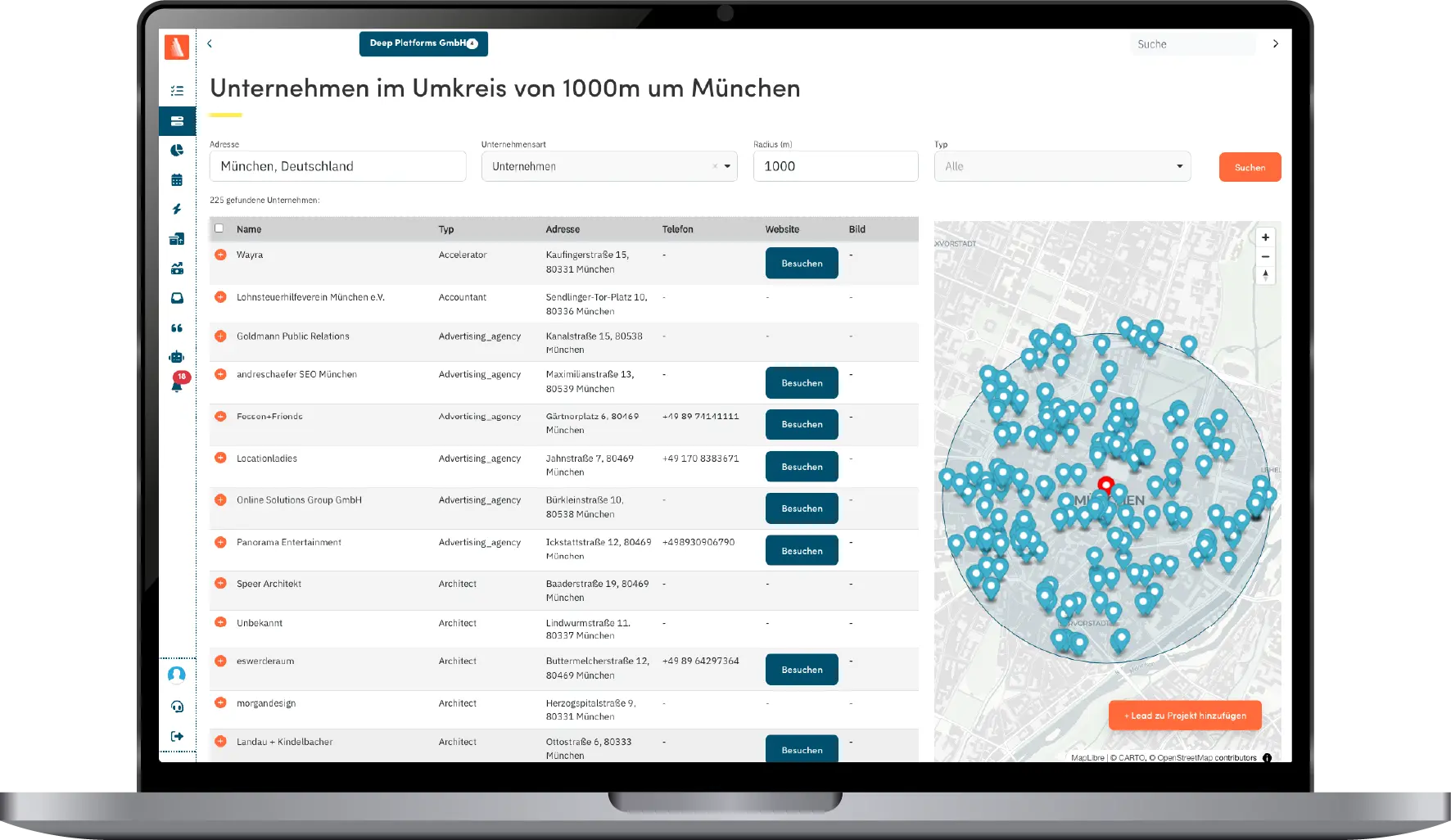
- Ergebnisliste: Nach dem Klick auf „Suchen“ zeigt dir Acvire alle gefundenen Unternehmen im ausgewählten Umkreis an, inklusive grundlegender Kontaktdaten (sofern verfügbar).
2. Kartensuche
- Interaktive Karte: Falls die Kartensuche aktiviert ist, kannst du direkt auf einer Landkarte (z. B. auf Basis von Google Maps oder OpenStreetMap) dein gewünschtes Suchgebiet auswählen.
- Markierungen setzen: Ziehe ein Rechteck oder nutze eine Funktion wie „Umkreis markieren“, um Firmen in diesem Gebiet zu finden.
- Batch-Import: Du kannst mehrere Leads, die in diesem Kartenausschnitt auftauchen, auf einmal importieren. Das spart Zeit und Handarbeit.
3. Handelsregister-Suche
- HR-Nummer oder Firmenname: Wenn du eine genaue Handelsregister-Nummer hast oder den offiziellen Firmennamen kennst, kannst du damit gezielt nach Einträgen suchen.
- Direktimport: Die gefundenen Datensätze kannst du per Klick als Leads in Acvire übernehmen, wo sie ggf. bereits mit Rechtsform, Anschrift und weiteren Stammdaten angereichert sind.
- Automatische Aktualisierung: Je nach Einstellung gleicht Acvire die Daten im Laufe der Zeit erneut ab, um z. B. Umfirmierungen oder Adressänderungen zu erkennen.
4. CSV-Import
- Vorhandene Listen: Wenn du schon Listen oder Tabellen (z. B. aus Excel, Outlook oder anderen CRMs) hast, kannst du sie als CSV-Datei exportieren.
- In Acvire hochladen: Unter „Leads“ → „Import“ lädst du diese CSV hoch. Achte darauf, die Spalten korrekt zuzuordnen (z. B. „E-Mail“ = E-Mail-Feld, „Firma“ = Unternehmensname).
- KI-Anreicherung nutzen: Falls bestimmte Felder in deiner CSV fehlen (z. B. Telefonnummer), kann die KI von Acvire im Anschluss versuchen, diese Daten automatisch zu ergänzen.
Sobald du deine Leads gefunden oder importiert hast, kannst du sie einem Projekt zuordnen, ihnen einen Vertriebsscore geben (sofern deine Acvire-Version das anbietet) und mit Aufgaben oder Logs weiterverfolgen.
Tipps für effektives Lead-Scouting
- Spezifische Branchen-Keywords: Teste Synonyme oder branchentypische Schlagwörter, um mehr relevante Ergebnisse zu bekommen (z. B. „IT“, „Software“, „Cloud Services“).
- Regelmäßige Aktualisierung: Führe die Suche in regelmäßigen Abständen durch (z. B. monatlich), um neu gegründete Firmen oder geänderte Einträge zu entdecken.
- Kombination mit Projekten: Ordne neue Leads sofort deinem aktuellsten Projekt zu, damit du nichts vergisst und eine klare Struktur hast.
Mit den vielfältigen Suchoptionen in Acvire stellst du sicher, dass du potenzielle Kunden schnell und effizient entdeckst – ob in deinem direkten Umfeld, per Kartenauswahl oder über offizielle Register. So füllt sich deine Pipeline ganz automatisch mit neuen Chancen.
Mit der KI-gestützten Datenanreicherung erspart dir Acvire das mühsame Recherchieren fehlender Kontaktdaten wie E-Mail-Adressen, Telefonnummern oder Websites. Die KI durchsucht öffentliche Quellen und aktualisiert deine Leads automatisch.
Voraussetzungen und Grundeinstellungen
- AI-Token oder Kontingent: Je nach deinem Acvire-Tarif besitzt du eine gewisse Anzahl an AI-Token pro Monat. Jede Anreicherungs-Anfrage kann einen Teil deines Kontingents verbrauchen. Prüfe daher, ob du noch genügend Token verfügbar hast.
Schritt-für-Schritt-Anleitung
- Leads auswählen: Gehe zur Lead-Übersicht oder zu einem Projekt. Markiere die Leads, bei denen Daten fehlen (z. B. keine E-Mail-Adresse angegeben).
- „Lead Recherche“ anklicken: In der Aktionsleiste (oder im Kontextmenü) findest du den Button „Lead Recherche“. Klicke darauf, um die Anreicherung zu starten.
- Warte auf die Ergebnisse: Acvire sendet eine Anfrage an die KI, die nach entsprechenden Kontaktdaten sucht. Je nach Anzahl der Leads kann dies einige Sekunden bis Minuten dauern.
- Ergebnis überprüfen: Sobald die Anreicherung abgeschlossen ist, findest du neu gefundene E-Mail-Adressen, Telefonnummern oder Websites direkt im Lead-Datensatz. Im Aktivitätenverlauf (Feed) siehst du, welche Felder aktualisiert wurden.
Beispiel: E-Mail-Recherche für mehrere Leads
Angenommen, du hast 50 Leads importiert, von denen du nur Firmenname und Adresse kennst. Nach dem Klick auf „Lead Recherche“ versucht Acvire, E-Mail-Adressen und Websites zu finden. Binnen weniger Minuten kann das System automatisch 30 der 50 Leads mit E-Mail-Adressen anreichern. Dies spart dir eine Menge Zeit gegenüber dem manuellen Recherche-Aufwand.
Video-Demo
Sieh dir an, wie die KI-Anreicherung in Acvire funktioniert. Klicke auf das Vorschaubild (Poster), um das Video abzuspielen.
Best Practices
- Regelmäßige Anreicherung: Starte die KI-Anreicherung alle paar Wochen erneut oder nutze automatische Jobs, um ständig aktuelle Daten zu behalten.
- Datenschutz: Achte auf geltende DSGVO-Richtlinien oder andere Datenschutzvorgaben. Informiere dich, ob du die gefundenen Kontaktdaten für dein Marketing nutzen darfst.
- Kombination mit Projekten: Ordne neu angereicherte Leads direkt einem Projekt zu, damit du sie im Kanban-Board oder in der Listenansicht weiterverarbeiten kannst.
- Vertriebsscore prüfen: Mit neuer Datengrundlage kann der Vertriebsscore (Lead-Score) steigen. Priorisiere Leads mit vollständigen Kontaktdaten und hohem Score.
Die KI-gestützte Datenanreicherung ist ein mächtiges Feature, um fehlende E-Mail-Adressen, Telefonnummern und weitere Angaben schnell aufzuspüren. So kannst du deinen Vertrieb mit minimalem Rechercheaufwand effizient aufbauen und direkt mit potenziellen Kunden in Kontakt treten.
Mit Acvire brauchst du nicht mehr zwischen deinem CRM und deinem E-Mail-Client hin- und herzuwechseln. Du kannst E-Mails direkt aus der Plattform verschicken und das Multifunktionsfeld für schnelle KI-generierte Texte, Notizen oder Kommandos nutzen.
1. E-Mail verfassen
- Lead oder Deal aufrufen: Öffne die Detailansicht eines Leads (potenzieller Kunde) oder Deals (konkretes Verkaufsprojekt).
- „E-Mail schreiben“ anklicken: In der Detailansicht findest du meist einen Button oder Link mit der Beschriftung „E-Mail schreiben“. Ein Formular oder E-Mail-Editor öffnet sich.
- Empfänger & Betreff anpassen: Wenn Acvire bereits eine E-Mail-Adresse zum Lead kennt, wird sie automatisch eingetragen. Du kannst den Betreff (z. B. „Angebot für Ihre Anfrage“) individuell festlegen.
- Nachricht formulieren: Tippe deinen Text ein oder nutze die KI-Textfunktion (siehe unten). Du kannst auch Anhänge hinzufügen (z. B. PDF-Angebot).
- Senden: Klicke auf Senden. Die E-Mail wird direkt aus Acvire verschickt. Du findest anschließend eine Kopie im Aktivitäten-Feed oder E-Mail-Verlauf des Leads.
Dadurch wird die gesamte Kommunikation lückenlos in Acvire dokumentiert. Du und dein Team könnt jederzeit nachvollziehen, welche E-Mail wann verschickt wurde und ob schon eine Antwort vorliegt.
2. KI-Textfunktionen (E-Mail-Vorschläge)

- Automatische Formulierung: Gib im im Editor „KI-Text erstellen“ (oder ähnlich benannt). Acvire schlägt dir einen E-Mail-Text vor, basierend auf Thema, Empfänger und Kontext.
- Beispiel: Du gibst das Stichwort „Erstkontakt“ ein und Acvire formuliert eine Begrüßungs-Mail, die du nur noch anpassen musst.
- Anpassung & Tonalität: Du kannst die Art der E-Mail bestimmen (z. B. förmlich, locker, kurz, detailliert). Probiere unterschiedliche Stichwörter (z. B. „Freundlicher Ton“, „kurz & knackig“), um verschiedene Vorschläge zu erhalten.
3. Das Multifunktionsfeld
Das Multifunktionsfeld ist ein zentraler Eingabebereich, mit dem du verschiedene Aktionen schnell ausführen kannst – ohne mehrere Menüs durchklicken zu müssen. Abhängig von deiner Acvire-Konfiguration kann das Feld folgende Features haben:
- KI-Befehle & Chat: Gib kurze Kommandos ein wie „Schreibe eine Follow-up-E-Mail für Firma X“. Die KI generiert einen passenden Text, den du direkt verschicken kannst.
- Notizen erstellen: Notiere kurzerhand Rückmeldungen aus einem Telefonat oder interne Infos. Diese Notiz wird automatisch im Aktivitäten-Feed angehängt.
- Schnell-Kommandos: Erstelle eine neue Aufgabe, Log oder Deal, indem du ein Stichwort eingibst (z. B. „Neue Aufgabe“). Acvire öffnet dir sofort das entsprechende Formular oder legt die Aufgabe automatisch an.
Praxisbeispiel
Stell dir vor, du erhältst bei einem Lead eine telefonische Anfrage. Du öffnest den Lead in Acvire, klickst ins Multifunktionsfeld und tippst: „Neues Log: Telefonat mit Frau Meier, Angebot anfordern“. Acvire speichert diese Info als Log-Eintrag. Anschließend wählst du „E-Mail schreiben“, klickst auf KI-Text und bekommst einen Entwurf für ein passendes Angebot.
Vorteile & Tipps
- Zeitersparnis: Direktes Versenden von E-Mails und KI-Textvorschläge reduzieren den Schreib- und Organisationsaufwand.
- Konsistenz & Nachverfolgbarkeit: Alle E-Mails und Notizen bleiben im CRM – nichts geht in privaten Postfächern verloren.
- Multifunktionsfeld ausreizen: Teste verschiedene Befehle und Notation, um herauszufinden, wie Acvire am besten reagiert. Gib z. B. „Erstelle Aufgabe: Nachfass-Anruf in 3 Tagen“ ein, um eine automatische Erinnerung zu bekommen.
Dank der integrierten E-Mail-Funktion und dem flexiblen Multifunktionsfeld bleibt dein Vertrieb reibungslos in einem System. Du behältst stets den Überblick über alle Kommunikationsschritte und kannst mithilfe der KI in Sekundenschnelle professionelle E-Mail-Texte generieren.
Das Kanban-Board in Acvire hilft dir, den Überblick über deine laufenden Deals zu behalten. Deals werden in Spalten/Phasen dargestellt, durch die du sie per Drag & Drop verschieben kannst. So erkennst du schnell, welche Verkaufschancen in welcher Phase stecken und was als Nächstes zu tun ist.
1. Spalten definieren
- Phasen anlegen: Typische Phasen könnten sein: „Kontaktaufnahme“, „Bedarf geklärt“, „Angebot verschickt“, „Verhandlung“ und „Abschluss“. Je nach Sales-Prozess lassen sich diese Phasen beliebig benennen und anpassen.
- Priorität und Reihenfolge: Überlege dir eine sinnvolle Reihenfolge – vom ersten Kundenkontakt bis zur erfolgreichen Einigung. So wird dein Verkaufszyklus in Acvire optimal abgebildet.
- Projektbezug: Du kannst entweder ein globales Kanban-Board für alle Deals haben oder pro Projekt ein eigenes Board, falls du verschiedene Kampagnen oder Produkte verwaltest.
2. Deals in die Kanban-Ansicht bringen
- Deal erstellen: Sobald ein Lead in eine konkrete Verkaufschance übergeht, legst du einen Deal an und wählst direkt die passende Phase.
- Drag & Drop: Ziehe den Deal mit gedrückter Maustaste von einer Spalte in die nächste, sobald sich sein Status ändert (z. B. von „Angebot verschickt“ zu „Verhandlung“).
- Automatisierte Aktionen: Je nach Konfiguration kann Acvire beim Phasenwechsel automatisch Aufgaben erstellen oder Logs hinzufügen (z. B. Follow-up-Anruf terminieren).
3. Übersicht & Engpässe erkennen
Das Kanban-Board macht sofort sichtbar, wo du womöglich zu viele Deals in einer Phase liegen hast (möglicher Engpass) oder welche Deals schon kurz vor dem Abschluss stehen. So kannst du Prioritäten setzen und deine Ressourcen bestmöglich einsetzen.
- Schnellfilter: Filtere Deals im Board nach Projekt, Vertriebsscore oder verantwortlichem Mitarbeiter, um dich gezielt auf bestimmte Bereiche zu konzentrieren.
- Termine & Aufgaben: Klicke direkt auf einen Deal im Kanban, um zugehörige Logs, Aufgaben oder E-Mails aufzurufen. So steuerst du den gesamten Sales-Prozess von dieser Ansicht aus.
4. Praxisbeispiel
Nehmen wir an, du hast 10 Deals in der Phase „Kontaktaufnahme“ und 3 Deals in „Angebot verschickt“. Anhand der Kanban-Übersicht stellst du fest, dass mehrere Kontaktaufnahmen noch auf eine Nachfass-E-Mail warten. Du kannst diese Deals in die nächste Phase „Nachfassen“ ziehen, dir automatisiert eine Aufgabe erstellen lassen und schon siehst du, wo die höchste Priorität liegt.
Best Practices
- Regelmäßige Updates: Halte das Board aktuell, indem du Deals zeitnah in die neue Phase schiebst. Nur so bleibt die Ansicht verlässlich und du kannst gezielt agieren.
- Phasen nicht überladen: Vermeide zu viele Spalten, um den Fokus zu bewahren. Meist reichen 4–6 Phasen, die deinen üblichen Sales-Prozess abbilden.
- Team-Check: Nutze das Board im Teammeeting, um gemeinsam zu besprechen, welche Deals besonders vielversprechend sind oder wo Hindernisse auftreten.
Das Kanban-Board in Acvire ist ein zentrales Instrument, um deine Deal-Pipeline visuell und dynamisch zu verwalten. Mit Drag & Drop, klaren Phasen und automatisierten Aufgaben behältst du stets den Überblick, wo sich deine potenziellen Abschlüsse befinden – und was du als Nächstes tun solltest, um sie erfolgreich abzuschließen.
Ein Projekt in Acvire bündelt alle relevanten Leads, Deals und Aufgaben, die zu einem bestimmten Vertriebsvorhaben oder einer Kampagne gehören. Dadurch hast du eine klare organisatorische Struktur und kannst Ressourcen und Fortschritt gezielt verfolgen.
1. Warum Projekte?
Projekte helfen dir, deinen Sales-Prozess zu segmentieren – zum Beispiel nach Produktlinien, Regionen oder Kampagnenzeiträumen. Jedes Projekt kann eigenständige Ziele, Budgets oder Teammitglieder haben. Das vereinfacht die Planung und Auswertung deines Vertriebserfolgs.
2. Zentrale Management-Funktionen
-
Projekt teilen (Teamzugriff):
Lade andere Teammitglieder zu deinem Projekt ein. Beispiel: Wenn du mit einem Kollegen im Außendienst zusammenarbeitest, kannst du ihn per E-Mail-Einladung oder direkter Freigabe hinzufügen. Dabei bestimmst du, ob er nur Lesen darf oder auch Schreiben und Bearbeiten. -
Projekt hinzufügen via Ref-Code:
In manchen Fällen kannst du einen Einladungscode generieren, den ein Kollege oder externer Partner verwendet, um beizutreten. So musst du nicht jeden Kontakt manuell anlegen. Praktisch für: Kooperations-Partner oder neue Teammitglieder. -
Projektanordnung & Priorisierung:
Sortiere deine Projekte nach Priorität (z. B. High, Medium, Low), Budget oder Zeitraum. Das kann in einer Listen- oder Kartenansicht erfolgen. So siehst du auf einen Blick, welches Projekt aktuell besonders wichtig oder dringend ist.
3. Projektverwaltung in der Praxis
Stell dir vor, du hast folgende Vertriebsinitiativen laufen:
-
Sommer-Kampagne (Juni – August)
Ziel: Neue Kunden für ein saisonales Produkt gewinnen, Budget: 5.000 €, Team: 2 Mitarbeiter. -
Regionale Expansion
Ziel: Neue Filialen oder Partner in einer anderen Stadt/Region, Budget: 10.000 €, Team: 4 Mitarbeiter. -
Key-Account-Management
Ziel: Bestehende Großkunden weiter ausbauen, kein fixes Budget, aber wichtige Termine und Folgeaufträge.
In Acvire erstellst du drei separate Projekte, hinterlegst die jeweiligen Budgets und weist deinen Mitarbeitern Zugriffsrechte zu. Jede Kampagne hat ihre eigene Pipeline (Kanban-Board), ihre eigenen Leads und Deal-Phasen.
4. Projekt-Übersicht & Monitoring
In der Projekt-Übersicht siehst du in der Regel eine Liste aller Projekte mit:
- Kurzer Beschreibung (Ziel, Budget, Zeitraum),
- Status (läuft, abgeschlossen, pausiert),
- Teammitglieder, die mitarbeiten.
So kannst du schnell zwischen verschiedenen Kampagnen hin- und herspringen und prüfen, wie weit ihr seid, wie viele Deals offen sind und wo eventuell Unterstützung erforderlich ist.
5. Best Practices
- Klare Grenzen setzen: Lege lieber ein neues Projekt an, anstatt ein existierendes zu überfrachten. Dadurch bleiben Kampagnen und Ziele gut voneinander getrennt.
- Regelmäßige Reviews: Schaue dir wöchentlich oder monatlich an, wie viele Leads und Deals in einem Projekt sind, wie hoch der Umsatz oder die Conversion-Rate ist, und ob du das Budget einhältst.
- Prozess-Automatisierung: Nutze Automatisierungen pro Projekt, z. B. automatische Follow-up-Aufgaben, wenn ein Lead ins nächste Stadium wechselt.
- Datenanalyse: Wenn ein Projekt endet, analysiere in Acvire die wichtigsten Kennzahlen (Anzahl Leads, Abschlüsse, durchschnittliche Bearbeitungszeit). So lernst du aus jedem Projekt für deine nächste Kampagne.
Mit der Acvire-Projektverwaltung hältst du die Fäden in der Hand: Du koordinierst Teammitglieder, teilst Ressourcen effizient ein und verfolgst deine Kampagnenziele auf übersichtliche Weise. Ob nur ein kleines Team-Projekt oder großangelegte Expansion – du behältst stets den Überblick.
Der Vertriebsscore, manchmal auch Lead-Score genannt, ist ein numerischer Wert, der dir auf einen Blick zeigt, wie vielversprechend ein Lead oder Deal ist. Acvire berechnet diesen Wert anhand verschiedener Datenpunkte und Verhaltensweisen, um dir Prioritäten in deinem Sales-Prozess aufzuzeigen.
1. Wie wird der Score berechnet?
- Branche & Unternehmensgröße: Bestimmte Branchen oder Größenordnungen können eine höhere Abschlusswahrscheinlichkeit signalisieren. Beispiel: Softwareunternehmen zwischen 50 und 200 Mitarbeitern kann ein höherer Score zugewiesen werden als einem sehr kleinen Startup.
- Interaktionen & Engagement: Öffnet ein Lead deine E-Mails? Klickt er auf Links? Meldet er sich zu Webinaren an? Solche Aktivitäten erhöhen den Score, da sie ein gesteigertes Interesse anzeigen.
- Kontakthäufigkeit: Hast du bereits mehrere Telefonate geführt oder Meetings gehabt? Je mehr wertvolle Kontakte stattfinden, desto höher kann der Score ausfallen.
- Historische Daten: Acvire kann frühere Abschlüsse analysieren und herausfinden, welche Merkmale “gewonnene Leads” teilten. Dementsprechend werden ähnliche neue Leads besser bewertet.
2. Warum ist der Score nützlich?
- Fokus auf die besten Chancen: Leads mit hohem Score haben eine höhere Erfolgswahrscheinlichkeit. Wenn deine Zeit knapp ist, bearbeite zuerst diese Leads, um schnelle Erfolge zu erzielen.
- Gezielte Ressourcenplanung: Weist du Teams oder Budget nur den Leads mit hohem Score zu, verhinderst du, dass du viel Zeit in “kalte” Leads investierst.
- Gesteigerte Effizienz: Vertriebsmitarbeiter können ihre Pipeline nach Score sortieren und sich so strukturiert vom höchsten zum niedrigsten Wert durcharbeiten.
3. Typische Score-Bereiche
In vielen Unternehmen gibt es feste Score-Spannen, z. B. 0–100 Punkte. Leads mit 70+ Punkten gelten als “heiß”. Andere verteilen Badges wie “Gold”, “Silber”, “Bronze”. Die genaue Umsetzung hängt von deinen Einstellungen in Acvire ab.
4. Score in Acvire überwachen
- Lead-Liste: In der Tabellenansicht kannst du dir eine Spalte “Score” einblenden lassen. Sortiere die Leads, um die vielversprechendsten sofort zu sehen.
- Kanban-Board: Je nach Konfiguration zeigt jede Deal-Karte den aktuellen Score an. So erkennst du in jeder Phase, welcher Deal besonders lukrativ ist.
- Automatisierte Workflows: Du kannst Follow-ups oder bestimmte E-Mail-Kampagnen nur an Leads mit einem Score über X auslösen lassen.
5. Beispiele aus der Praxis
Angenommen, ein Interessent hat dir auf einer Messe seine Visitenkarte gegeben, sich zu deinem Newsletter eingetragen und deine letzte Produktdemo angefragt. Sein Score kann in kurzer Zeit stark ansteigen, weil er viele positive Interaktionen zeigt. Mit diesem Lead solltest du möglichst schnell ein persönliches Gespräch vereinbaren!
Der Vertriebsscore in Acvire bietet dir eine objektive, datenbasierte Entscheidungsgrundlage, um deine Leads zu priorisieren. Indem du auf “heiße” Leads fokussierst, kannst du deine Abschlusswahrscheinlichkeit maximieren und deine Zeit produktiver einsetzen.
Mit Textbausteinen kannst du häufig genutzte Formulierungen, E-Mail-Vorlagen und andere Standardtexte in wenigen Sekunden in deine Nachrichten einfügen. Dadurch sparst du Zeit und sorgst für einen konsistenten Kommunikationsstil.
1. Warum Textbausteine?
Wenn du regelmäßig ähnliche E-Mails versendest – etwa eine Willkommensnachricht, ein Standardangebot oder eine Follow-up-Erinnerung – sind Textbausteine extrem hilfreich. So musst du nicht jedes Mal denselben Text tippen oder aus alten Mails kopieren.
2. Erstellung neuer Textbausteine
- „Vorlagen“ oder „Einstellungen“ aufrufen: Je nach Acvire-Version findest du den Menüpunkt in deinen Einstellungen oder hast einen eigenen Bereich namens „Vorlagen“.
- Name & Inhalt definieren: Vergib einen sprechenden Namen (z. B. „Follow-up 1 Woche“) und trage den gewünschten Inhalt ein. Das kann ein einfacher Satz sein („Vielen Dank für Ihr Interesse ...“), aber auch mehrere Absätze.
- Platzhalter verwenden: In vielen Fällen kannst du Variablen wie {Vorname}, {Firmenname} oder {Angebotslink} nutzen, um den Text automatisch zu personalisieren.
- Speichern: Nach dem Speichern steht dir dieser Baustein in allen relevanten Bereichen (z. B. E-Mail-Editor) zur Verfügung.
3. Nutzung beim E-Mail-Verfassen
- E-Mail-Editor öffnen: Gehe in den Lead- oder Deal-Bereich, klicke auf „E-Mail schreiben“.
- „Textbaustein einfügen“ wählen: Du findest einen Button oder ein Dropdown, in dem alle verfügbaren Vorlagen aufgelistet sind.
- Vorlage anpassen: Der ausgewählte Textbaustein erscheint im E-Mail-Feld. Passe ggf. Anrede oder spezifische Details (z. B. Termin, Preis) an, bevor du die E-Mail abschickst.
Du kannst sogar mehrere Textbausteine in eine E-Mail einfügen, z. B. zuerst einen Einleitungstext, dann einen Preisblock oder eine Signatur.
4. Textbausteine in Follow-up-Sequenzen
- Automatisierte Workflows: In Acvire kannst du Follow-ups so einrichten, dass nach X Tagen automatisch eine Mail verschickt wird.
- Vorlagen zuordnen: Wenn du hier einen Textbaustein auswählst, wird dessen Inhalt bei jedem Versand automatisch eingefügt und ggf. personalisiert.
- Beispiel: Tag 0: „Willkommens-E-Mail“ (Textbaustein A), Tag 7: „Erinnerungsmail“ (Textbaustein B), Tag 14: „Abschlussangebot“ (Textbaustein C).
5. Praxisbeispiel
Stell dir vor, du hast eine Vorlage für „Erstkontakt nach Messe“ angelegt, in der du dich für das Gespräch am Messestand bedankst und mehr Infos zu deinem Produkt anbietest. Jedes Mal, wenn du einen neuen Lead aus einer Messe kontaktierst, fügst du mit nur einem Klick diese Vorlage ein, passt den Namen an und hast eine professionelle Mail in wenigen Sekunden versandfertig.
Textbausteine machen deine Kommunikation schneller, einheitlicher und effizienter. Ob du nun einzelne Mails oder automatisierte Follow-up-Kampagnen planst: Mit ein paar gut strukturierten Vorlagen schaffst du es, deine Leads schnell und professionell zu kontaktieren.
Gerade für B2B-Recherchen sind die Handelsregister-Suche und die Kartensuche besonders hilfreich. Du kannst rasch Unternehmen anhand rechtlicher Informationen (z. B. HR-Nummer) finden und ihre Daten direkt in Acvire übernehmen. Gleichzeitig bietet dir die Kartensuche eine visuelle Möglichkeit, Leads in einem bestimmten Gebiet zu entdecken und zu importieren.
1. Handelsregister-Suche
- Unternehmen schnell finden: Wenn du die HR-Nummer (z. B. HRB12345) oder den offiziellen Firmennamen kennst, kannst du diesen in Acvire eingeben, um detaillierte Informationen aus dem Handelsregister zu erhalten.
- Direktimport: Nach erfolgreicher Suche kannst du den Datensatz per Klick in Acvire übernehmen. Dabei werden grundlegende Stammdaten automatisch ausgefüllt – wie Adresse, Rechtsform oder Gründungsdatum (sofern verfügbar).
- Regelmäßige Updates: Je nach Einstellung kann Acvire diese Unternehmen erneut abgleichen und dich informieren, wenn sich im Handelsregister etwas ändert (z. B. Umfirmierung oder neue Geschäftsführer).
Video-Demo: Handelsregister-Suche
Klicke auf das Vorschaubild, um zu sehen, wie du mit wenigen Klicks Leads aus dem Handelsregister in Acvire importierst:
2. Kartensuche
- Visuelle Recherche: Öffne die Karte in Acvire, wähle eine Region oder einen Kartenausschnitt (z. B. Stadtgebiet oder Umkreis) aus, und sieh auf einen Blick, welche Unternehmen dort ansässig sind.
- Umkreise definieren: Markiere z. B. „5 km rund um Berlin Mitte“ oder ziehe ein Rechteck, um nur ein bestimmtes Stadtviertel oder Industriegebiet zu erfassen.
- Batch-Import: Bei Interesse kannst du mehrere Leads gleichzeitig importieren. Das ist besonders nützlich, wenn du in einem neuen Gebiet akquirieren möchtest.
Video-Demo: Kartensuche
Mit einem Klick auf das Vorschaubild startest du ein kurzes Video, das dir zeigt, wie du im Kartenausschnitt Firmen auswählen und direkt in Acvire übertragen kannst:
3. Vorteile und Anwendungsfälle
- Effizientes B2B-Scouting: Spare Zeit, indem du nicht jeden Firmennamen manuell recherchierst, sondern direkt auf amtliche Register- oder Karten-Daten zugreifst.
- Gezielte Expansion: Nutze die Kartensuche, um in neue Regionen zu expandieren – etwa, wenn du ein Vertriebsbüro in einer anderen Stadt aufbaust.
- Datenqualität sichern: Durch die Anbindung an offizielle Register erhältst du verlässliche Stammdaten. In Verbindung mit der KI-Anreicherung lassen sich fehlende Kontaktdaten gleich mitergänzen.
- Kombination mit Umkreissuche: Du kannst das klassische Umkreis-Feature und die Kartensuche oft ergänzend verwenden, um noch granulare Ergebnisse zu erhalten.
Mithilfe von Handelsregister-Suche und Kartensuche gewinnst du im Handumdrehen eine Vielzahl neuer Leads, die du sofort in Acvire weiterverarbeiten kannst – vom Anreichern ihrer Kontaktdaten bis hin zur Zuordnung zu bestimmten Projekten oder Segmenten.
Mit individuellen Dashboards kannst du dir wichtige Kennzahlen (KPIs) in Acvire übersichtlich anzeigen lassen. Ob offene Deals, Lead-Quellen oder Umsätze – alles erscheint auf einen Blick, sodass du deine Vertriebsstrategie fundiert steuern und überwachen kannst.
1. Widgets hinzufügen
Ein Dashboard besteht aus mehreren Widgets, die bestimmte Kennzahlen oder Diagramme darstellen. Beispiele dafür:
- Offene Deals: Zeigt an, wie viele Deals derzeit in deiner Pipeline sind (unterteilt nach Status, z. B. “Kontakt”, “Verhandlung” usw.).
- Lead-Quellen: Visualisiert, woher deine Leads kommen (z. B. “Website”, “Messen”, “Empfehlungen”), wahlweise als Balken- oder Tortendiagramm.
- Umsatz pro Quartal: Gibt Auskunft darüber, wie sich dein Sales-Erfolg über die Zeit entwickelt. So kannst du Wachstums- oder Saisonalitätsmuster erkennen.
- Vertriebsscore-Übersicht: Zeigt an, wie viele Leads in welchem Score-Bereich liegen (z. B. 0–30, 31–60, 61–100).
2. Layout anpassen
- Drag & Drop: In vielen Acvire-Versionen kannst du die Widgets per Drag & Drop in die gewünschte Reihenfolge ziehen. Stelle z. B. die wichtigsten KPIs ganz oben an.
- Spaltenbreite und Größe: Passe ggf. die Spalten oder Widget-Größen an, um deine Ansicht optimal auszunutzen. So kannst du größere Diagramme anzeigen oder kompaktere Karten untereinander platzieren.
- Farbgebung & Filter: Je nach Einstellung lassen sich Filter (Zeitraum, Projekte, etc.) oder Farbschemata anpassen, damit die Daten noch übersichtlicher sind.
3. Teamfreigabe
- Geteilte Dashboards: Wenn du ein Dashboard mit deinem Vertriebsteam oder dem Management teilen möchtest, kannst du in den Dashboard-Einstellungen entsprechende Zugriffsrechte vergeben. So sehen alle dieselben Kennzahlen und können ihre Arbeit darauf abstimmen.
- Projektbezogene Dashboards: Lege z. B. ein eigenes Dashboard für ein bestimmtes Projekt an (z. B. “Launch-Kampagne Produkt X”) und teile es nur mit den relevanten Kollegen.
- Echtzeit-Daten: Alle Änderungen in Acvire (neue Deals, geänderte Scores, höhere Umsätze) werden in der Regel live oder nach einer kurzen Aktualisierungsphase im Dashboard sichtbar.
4. Tipps zur Erstellung effektiver Dashboards
- Konzentration auf Wesentliches: Weniger ist oft mehr. Zeige nur die Widgets an, die wirklich kritisch für deinen Vertriebsprozess sind, um Überfrachtung zu vermeiden.
- Periodischer Vergleich: Richte deine Widgets so ein, dass du z. B. diesen Monat mit dem Vormonat oder das laufende Quartal mit dem Vorjahr vergleichen kannst.
- Auffällige Indikatoren: Nutze farbliche Markierungen (z. B. “Rot bei Ziel unterschritten”) oder KPI-Ampeln, um schnell zu erkennen, ob du im Plan liegst.
Mit individuell konfigurierten Dashboards machst du in Acvire den Status deiner Ziele und Sales-Erfolge transparent. Das erleichtert Entscheidungen über Budget, Fokus und nächste Schritte – sowohl für dich als auch für dein Team.
- Produktkatalog aufbauen: Lege in den Einstellungen oder im Produkt-Bereich deine Artikel oder Dienstleistungen an, inklusive Name, Beschreibung, Preis und Steuersatz.
- Mehrwertsteuer & Rabatte: Hinterlege gängige Steuersätze (z. B. 19 %, 7 %) und definiere mögliche Rabatte (z. B. 10 % Stammkunden-Rabatt), die du später mit einem Klick anwenden kannst.
- Währungen & Sprachen (optional): Wenn du international tätig bist, kannst du je nach Acvire-Version unterschiedliche Währungen oder mehrsprachige Produktbeschreibungen anlegen.
Acvire nutzt sogenannte AI-Token, um den Umfang der KI-Funktionen zu regulieren. Dabei geht es vor allem um die Textgenerierung (z. B. KI-E-Mails) und die Datenanreicherung (Suche nach fehlenden Kontakten). Jeder Aufruf dieser KI-Funktionen verbraucht eine bestimmte Anzahl von AI-Token.
1. Warum AI-Token?
- Kostenkontrolle: Da KI-Services (etwa für Textgenerierung) externe Ressourcen nutzen, erlauben dir AI-Token, dein monatliches Kontingent im Blick zu behalten und nicht versehentlich hohe Kosten zu verursachen.
- Fairer Verbrauch: Nutzer, die viele KI-Anfragen stellen (z. B. täglich E-Mails generieren), verbrauchen mehr Token als solche, die nur gelegentlich eine Datenanreicherung anstoßen.
2. Kontingent & Verbrauch
- Monatliches Token-Kontingent: Je nach deinem Acvire-Tarif erhältst du eine bestimmte Anzahl AI-Token pro Monat. Wenn dein inkludiertes Kontingent aufgebraucht ist, wird der weitere Verbrauch mit dem jeweiligen Preis pro AI-Token im Abo-Paket berechnet.
- Verbrauch pro Aktion: Jede KI-Aktion (z. B. „E-Mail generieren“ oder „Lead-Daten anreichern“) verbraucht einen AI-Token.
- Token-Anzeige: In den Einstellungen > AI-Token (oder einem vergleichbaren Menüpunkt) kannst du stets sehen, wie viele Token du noch hast und wo die meisten verbraucht werden.
3. Upgrades
- Zusätzliche Token-Pakete: Ist dein monatliches Kontingent erschöpft, kannst du meist in Acvire direkt weitere Token-Pakete erwerben. So bleibst du handlungsfähig, wenn du z. B. dringend weitere Datenanreicherungen brauchst.
- Tarifwechsel: Wenn du merkst, dass du regelmäßig sehr viele Token verbrauchst, lohnt es sich womöglich, auf einen höheren Tarif umzusteigen, der mehr AI-Token beinhaltet – das ist oft günstiger als ständiges Nachkaufen.
Stell dir vor, du generierst wöchentlich mehrere E-Mail-Kampagnen und reicherst täglich Dutzende Leads an. Dann kann es sinnvoll sein, einen Tarif mit mehr Token zu wählen, damit du nicht regelmäßig nachkaufen musst.
4. Best Practices
- Priorisieren: Nutze die KI-Funktionen gezielt dort, wo sie dir am meisten Zeit und Aufwand ersparen. Z. B. bei einer großen Menge neuer Leads oder dem Verfassen wiederkehrender E-Mail-Texte.
- Token-Verlauf beobachten: Sieh dir an, welche Art von Aktionen die meisten Token verbrauchen, und passe dein Nutzungsverhalten entsprechend an.
- Team schulen: Informiere deine Kollegen über den sinnvollen Einsatz von KI-Funktionen, damit ihr gemeinsam das Token-Kontingent optimiert nutzt.
Mit AI-Token in Acvire kannst du zielgerichtet und transparent auf KI-Funktionen zugreifen. So behältst du stets die Kostenkontrolle und kannst genau steuern, wie häufig du Textgenerierung oder Datenanreicherung nutzt, ohne versehentlich dein Budget zu sprengen.
Dieser Bereich ist als kompaktes Nachschlagewerk gedacht. Wenn du Acvire im Alltag nutzt, findest du hier die wichtigsten Funktionen, sinnvolle Arbeitsweisen und die neuen Automatisierungen in einer zusammenhängenden Übersicht.
1. Projekte als zentrale Arbeitsbereiche nutzen
Ein Projekt bündelt Leads, Unternehmen, Aufgaben, Deals, Mail-Einstellungen, Teammitglieder, Kanban-Spalten und Automatisierungen. Lege deshalb nicht alles in ein einziges Projekt, sondern trenne echte Vertriebsinitiativen sauber voneinander, z. B. nach Kampagne, Zielgruppe, Region oder Produktlinie.
- Projektziel klar benennen: Nutze sprechende Namen wie „Outbound Maschinenbau Bayern Q3“ statt allgemeiner Namen wie „Leads“. Das erleichtert Suche, Reporting und Automationsauswahl.
- Teamrollen vergeben: Admins verwalten Projekt, Team, Rollen und Mail-Einstellungen. Mitglieder können operative Daten bearbeiten. Betrachter lesen Projektdaten, ohne Leads, Aufgaben oder Deals zu verändern.
- Mail-Versand vorbereiten: Pro Projektmitglied kann der Versand über SMTP, Microsoft oder Google eingerichtet werden. Prüfe vor Kampagnenstart, ob die Absenderadresse verbunden ist und ob eine Signatur oder ein Footer hinterlegt wurde.
- Projektansicht auswählen: Nutze die Personenperspektive, wenn einzelne Ansprechpartner im Vordergrund stehen. Nutze die Unternehmensperspektive, wenn du Firmen als Accounts bearbeiten möchtest.
2. Leads, Unternehmen und Listen sauber strukturieren
Die Lead-Liste ist nicht nur eine Tabelle. Sie ist deine operative Arbeitsfläche für Recherche, Priorisierung, Kontaktaufnahme und Pipeline-Steuerung.
- Filter kombinieren: Suche nach Text, Organisation, Status, Konversationsstatus, Verantwortlichem, Tags, Stadt, Bundesland, Datenqualität oder Score. So findest du zielsicher die Leads, die gerade bearbeitet werden sollten.
- Sortierung gezielt einsetzen: Sortiere nach Aktualität, Lead-Name, Unternehmen, Status, Kontaktstatus, offenen To-dos, Dealwert, AI Score oder Tags. Für tägliche Arbeit ist meist „Offene To-dos“ oder „AI Score“ hilfreicher als eine reine alphabetische Liste.
- Tags konsequent verwenden: Tags eignen sich für Zielgruppen, Quellen, Kampagnen, Branchen oder manuelle Prioritäten. Sie sind besonders wertvoll, weil Automatisierungen später auf Tags reagieren oder Tags automatisch setzen und entfernen können.
- Dubletten prüfen: Wenn Leads mehrfach importiert oder über verschiedene Suchquellen gefunden werden, prüfe die Dublettenhinweise. Saubere Daten verhindern doppelte Kontaktaufnahme.
- Status und Konversationsstatus trennen: Der Lead-Status beschreibt die Bearbeitungsphase. Der Konversationsstatus beschreibt, ob Kontakt aufgenommen wurde, ob eine Antwort vorliegt oder ob ein Follow-up nötig ist.
3. Lead-Scouting: neue Kontakte gezielt finden
Acvire unterstützt mehrere Wege, neue Leads zu finden oder vorhandene Listen zu importieren. Wähle die Quelle danach aus, wie genau deine Zielgruppe schon definiert ist.
- Umkreissuche: Nutze Adresse und Radius, wenn du eine konkrete Region bearbeiten möchtest, z. B. alle passenden Firmen rund um eine Messe, einen Standort oder ein Vertriebsgebiet.
- Kartensuche: Nutze Kartenkategorien wie Office, Shop, Amenity, Tourism, Craft, Industrial, Restaurant oder Hotel, wenn die Branche über Standortdaten gut abbildbar ist.
- Handelsregister- und AI/Register-Suche: Nutze Register-Codes oder eine Suchbeschreibung, wenn du nach rechtlich erfassten Unternehmen oder sehr spezifischen Firmenprofilen suchst.
- CSV-Import: Nutze den Import, wenn du vorhandene Listen aus Excel, alten CRMs, Messequellen oder Partnerdateien hast. Achte auf klare Spalten wie Name, Nachname, Organisation, E-Mail, Telefon, Straße, PLZ, Stadt und Website.
- Nach dem Import anreichern: Importiere zuerst die Grunddaten, danach suchst du fehlende E-Mails, Websites, Telefonnummern oder Unternehmensdetails über die Anreicherung.
4. Datenanreicherung und E-Mail-Verifikation
Die Anreicherung verbessert Lead- und Firmendaten über öffentliche Quellen und KI. Sie ist besonders hilfreich, wenn Listen nur unvollständige Angaben enthalten oder wenn neue Leads automatisch aus Scouting-Quellen erzeugt wurden.
- Lead/Firma anreichern: Acvire sucht ergänzende Kontaktdaten, Websites, Telefonnummern und weitere öffentlich verfügbare Hinweise. Das Ergebnis sollte bei wichtigen Leads immer geprüft werden.
- E-Mail finden und verifizieren: Die E-Mail-Verifikation startet einen separaten Job. Danach prüfst du, ob die gefundene Adresse zum Lead passt und ob sie für deine Ansprache geeignet ist.
- Job-Status beobachten: Größere Recherchen laufen im Hintergrund. Warte auf die Abschlussmeldung oder prüfe den Status, bevor du mit Kampagnen oder Automationen weiterarbeitest.
- Quellen kritisch bewerten: KI kann Recherche beschleunigen, ersetzt aber nicht die letzte fachliche Prüfung. Besonders bei Entscheiderdaten, Branchenzuordnung und E-Mail-Adressen lohnt sich ein kurzer Check.
5. Kommunikation, E-Mails und Kontakthistorie
Der beste Vertriebsdatensatz ist wertlos, wenn die Kommunikation nicht sauber dokumentiert ist. Nutze deshalb E-Mails, Kontaktlogs und Antwortverarbeitung konsequent zusammen.
- Aus Acvire senden: Versende E-Mails direkt aus dem Lead oder Projekt. So werden Versand, Inhalt und Bezug zum Lead in der Historie dokumentiert.
- Google, Microsoft oder SMTP nutzen: Wähle die Versandart passend zu deinem Team. Microsoft und Google sind sinnvoll, wenn das Team bereits mit diesen Postfächern arbeitet. SMTP ist nützlich für eigene Mailserver.
- Antworten richtig zuordnen: Eingehende Antworten können über die Mail-Verarbeitung in den CRM-Kontext fließen. Dadurch erkennt das Team schneller, welcher Lead reagiert hat und welcher nächste Schritt sinnvoll ist.
- Kontaktlogs nicht auslassen: Telefonate, Meetings, Notizen und manuelle E-Mail-Hinweise gehören in die Historie. Das verhindert Informationsverlust, wenn mehrere Personen an einem Projekt arbeiten.
- Follow-up direkt miterstellen: Nach jedem relevanten Kontakt sollte eine nächste Aufgabe entstehen. Das kann manuell passieren oder über eine Automation ausgelöst werden.
6. KI-Texte, Textbausteine und Multifunktionsfeld
KI und Textbausteine reduzieren Schreibarbeit, bleiben aber am stärksten, wenn du sie mit konkretem Lead-Kontext und klaren Vorgaben kombinierst.
- KI-E-Mail-Entwürfe: Gib Anlass, Ziel, Tonalität und gewünschten nächsten Schritt an. Gute Prompts sind konkret, z. B. „kurzes Follow-up nach Erstkontakt, freundlich, Ziel: Terminvereinbarung“.
- Textbausteine mit @: Nutze wiederkehrende Formulierungen für Einleitungen, Nutzenargumente, Einwandbehandlung, Terminbestätigung oder Abschluss. Dadurch bleiben Nachrichten konsistent.
- Lead-Daten mit # einfügen: Verwende Platzhalter für Lead- oder Unternehmensdaten, damit Mails personalisiert werden, ohne dass du jedes Feld manuell kopierst.
- KI immer prüfen: Vor dem Versand kontrollierst du Namen, Firma, Angebot, Zusagen, Links und Tonalität. KI-Entwürfe sind Startpunkte, keine ungeprüften finalen Aussagen.
7. Aufgaben, Logs und Kalender-Integration
Aufgaben steuern, was als Nächstes passiert. Logs dokumentieren, was bereits passiert ist. Kalenderintegration sorgt dafür, dass wichtige Follow-ups nicht nur im CRM stehen, sondern auch im Arbeitskalender sichtbar werden.
- Aufgabentyp richtig wählen: Nutze Vorbereitung, Präsentation, Meeting, Treffen, Video-Call, Telefonat, E-Mail oder Sonstiges. So bleiben Auswertungen und Automationen aussagekräftig.
- Priorität und Fälligkeit setzen: Eine Aufgabe ohne Fälligkeit verschwindet leicht aus dem Tagesgeschäft. Verwende klare Fristen wie „morgen“, „in 3 Tagen“ oder „nächste Woche“.
- Google- oder Microsoft-Kalender verbinden: Kalenderdaten können synchronisiert und Webhooks erneuert werden. Das hilft bei Termintransparenz, Erinnerungen und Verfügbarkeitsprüfung.
- Daily Digest nutzen: Zusammenfassungen und Benachrichtigungen helfen, fällige Aufgaben und wichtige Änderungen nicht zu übersehen.
8. Deals, Produkte, Kanban und Kunden
Leads beschreiben Chancen. Deals machen daraus Pipeline und Umsatz. Kunden zeigen, was nach dem Abschluss weiter betreut werden muss.
- Deal früh anlegen: Sobald ein Lead eine konkrete Chance hat, erstelle oder aktualisiere einen Deal. Hinterlege Status und erwarteten Umsatz, damit Forecasts realistisch werden.
- Kanban-Spalten anpassen: Nutze Projekt-Kanban-Spalten so, dass sie deinem Prozess entsprechen, z. B. „Neu“, „Qualifiziert“, „Kontakt läuft“, „Angebot“, „Gewonnen“.
- Personen und Firmen getrennt betrachten: Im Kanban kannst du je nach Projektlogik mit einzelnen Leads oder mit Unternehmen arbeiten. Das ist besonders wichtig bei Account-Based Sales.
- Produkte und Deal-Produkte pflegen: Wenn du unterschiedliche Leistungen verkaufst, ordne Produkte dem Deal zu. Das verbessert Umsatzanalyse und Angebotsstruktur.
9. Dashboards, Widgets und Reporting
Dashboards geben dir Überblick über Fortschritt, Aktivität und Engpässe. Sie sind am hilfreichsten, wenn sie wenige, aber entscheidungsrelevante Widgets enthalten.
- Verfügbare Datenmodule: Du kannst neue Leads, Kundenentwicklung, Kontaktaktivität, offene Aufgaben, Deal-Umsatz, Lead-Status, Kundenstatus und Antwortstatus auswerten.
- Passenden Chart wählen: Linien- und Flächendiagramme zeigen Entwicklungen. Säulen und Balken vergleichen Mengen. Kreisdiagramme eignen sich für Statusverteilungen.
- Achsen bewusst setzen: Verwende Erstellungsdatum für Zufluss und Aktualisierungsdatum für Aktivität. Bei Deals kannst du zwischen Anzahl und Umsatz unterscheiden.
- Dashboard pro Ziel bauen: Ein Management-Dashboard braucht andere Kennzahlen als ein tägliches Sales-Dashboard. Vermeide zu viele Widgets auf einer Seite.
10. Mail-Kampagnen und KI-Kampagnen
Kampagnen helfen, mehrere Leads mit einem gemeinsamen Ziel anzusprechen. Der wichtigste Schritt ist die Prüfung vor dem Versand.
- Empfänger bewusst auswählen: Starte Kampagnen nur für Leads, die über Filter, Tags, Score oder Status wirklich zur Ansprache passen.
- Prompt präzise formulieren: Beschreibe Zielgruppe, Angebot, Tonalität, Nutzenargument und gewünschten Call-to-Action. Je präziser der Prompt, desto weniger Nacharbeit entsteht.
- Entwürfe prüfen: Öffne die Kampagne, prüfe Empfänger, Betreff und Nachricht. Passe einzelne Nachrichten an, bevor du sendest.
- Ergebnis wieder ins CRM führen: Reaktionen, Termine, Absagen und Follow-ups gehören wieder als Status, Log, Aufgabe, Tag oder Deal in Acvire.
11. AI-Token und Nutzungskontrolle
KI-Funktionen wie Lead-Recherche, Firmen-Recherche, E-Mail-KI, Kampagnen, Lead-Priorisierung, API-Anreicherung und Automationen werden als Nutzung erfasst.
- Monatlichen Verbrauch prüfen: In den Nutzungdetails siehst du Gesamtverbrauch, enthaltenes Kontingent, verbleibende Menge und zusätzliche Nutzung.
- Feature-Aufschlüsselung nutzen: Prüfe, ob Token vor allem durch Automationen, Kampagnen, E-Mail-Entwürfe oder Anreicherung verbraucht werden. Danach kannst du Limits und Arbeitsweise anpassen.
- Projektbezug kontrollieren: Wenn ein Projekt ungewöhnlich viel KI verbraucht, prüfe Kampagnen, laufende Jobs und aktive Automationen in diesem Projekt.
- Free, billable und over limit verstehen: Freie Nutzung ist im Kontingent enthalten. Abrechenbare Nutzung liegt außerhalb freier Mengen oder über dem enthaltenen Paket.
12. Schnellsuche, Benachrichtigungen und Support
Neben den großen Sales-Funktionen gibt es mehrere kleine Arbeitshelfer, die im Alltag viel Zeit sparen und Fehler schneller sichtbar machen.
- Schnellsuche: Suche nicht nur nach vollständigen Namen. Teilbegriffe, Organisationen, E-Mail-Adressen, Städte oder Tags reichen oft aus, um passende Leads, Unternehmen oder Projekte schnell zu finden.
- Benachrichtigungscenter: Prüfe Notifications regelmäßig. Dort erscheinen neue Aufgaben, wichtige Teamereignisse, Automationshinweise und Freigaben.
- Job-Status im Blick behalten: Datenanreicherung, E-Mail-Verifikation, Kampagnen und Automationen können im Hintergrund laufen. Warte auf Abschlussmeldungen, bevor du Ergebnisse weiterverwendest.
- Support-Tickets nutzen: Melde Fragen, Funktionsfehler, optische Fehler oder Verbesserungsvorschläge direkt über den Supportbereich. Je konkreter Projekt, Lead, Aktion und Zeitpunkt beschrieben sind, desto schneller lässt sich der Fall nachvollziehen.
13. Automatisierung: was jetzt möglich ist
Automationen verbinden Trigger, Bedingungen, Aktionen und AI-Schritte zu einem kontrollierten Workflow. Du kannst damit wiederkehrende CRM-Arbeit automatisieren, ohne die Kontrolle über riskante Schritte wie E-Mail-Versand zu verlieren.
- Trigger: Ein Workflow startet manuell, per Zeitplan, bei neuem Lead, bei Lead-Änderung, bei eingehender E-Mail, bei fälliger Aufgabe, bei Task-Änderung oder bei Deal-Statuswechsel.
- Bedingungen: Prüfe Lead-Felder, Tags, Status, Datumsregeln, mehrere Regeln per UND/ODER, Routing per Switch oder eine AI-Klassifizierung.
- Aktionen: Automationen können Aufgaben erstellen, Leads aktualisieren, Kontaktlogs schreiben, Tags setzen oder entfernen, Deals erstellen oder aktualisieren, neue Leads scouten, Datenanreicherung starten, E-Mails finden, AI-E-Mail-Entwürfe erzeugen, E-Mails senden oder interne Notifications erstellen.
- CRM-Agent: Der autonome CRM-Agent analysiert Lead- und CRM-Kontext, plant den nächsten Schritt, kann sichere Aufgaben vorbereiten und E-Mail-Inhalte für eine spätere Freigabe erstellen.
14. Automatisierung einrichten: Schritt für Schritt
- Automationen öffnen: Gehe in den Bereich Automationen. Dort siehst du aktive, pausierte und vorhandene Workflows, die Anzahl der Runs, AI-Nutzung und den nächsten geplanten Lauf.
- Set-Library oder leerer Workflow: Wähle Set-Library, wenn du mit einem geprüften Setup starten möchtest. Wähle Automation, wenn du einen leeren Workflow mit manuellem Trigger bauen willst.
- Projekt auswählen: Jede Automation gehört zu einem Projekt. Nur Nutzer mit Bearbeitungsrechten können Automationen für dieses Projekt erstellen oder ändern.
- Nodes verbinden: Im Workflow Editor ziehst oder konfigurierst du Module aus der Palette. Verbinde die Ausgänge eines Nodes mit dem nächsten Node. Bei Bedingungen nutzt du Pfade wie true, false, case_1, case_2, case_3 oder default.
- Konfiguration pflegen: Jeder Node hat eigene Felder, z. B. Suchbegriff, Lead-ID, Prompt, Task-Titel, Fälligkeit, Status, Tag oder E-Mail-Inhalt.
- Mappings nutzen: Input-Mappings übergeben Daten in einen Node, z. B. die Lead-ID aus dem Trigger. Output-Mappings speichern Ergebnisse für spätere Nodes, z. B. Betreff und Text eines AI-Entwurfs.
- Limits setzen: Definiere maximale Runs pro Tag, maximale Datensätze pro Run und maximale AI-Aufrufe pro Run. Lass E-Mail-Senden ohne Approval deaktiviert, wenn Mails vor Versand geprüft werden sollen.
- Speichern, validieren und testen: Speichere den Workflow, starte einen Testlauf und prüfe Run-Log, Step-Logs, erzeugte Aufgaben, Notifications und eventuelle Fehlermeldungen.
- Aktivieren: Erst wenn der Testlauf passt, aktivierst du den Workflow. Zeitplan-Trigger erhalten dann automatisch den nächsten Laufzeitpunkt.
15. Vorgebaute Automations-Sets
Die Set-Library enthält fertige Startpunkte. Du solltest sie nach dem Erstellen immer an Projekt, Zielgruppe, Tonalität, Limits und Freigabeprozess anpassen.
- Manueller Follow-up Task: Erstellt per Klick eine interne Follow-up-Aufgabe. Geeignet für den Einstieg, weil keine KI und keine externe Aktion beteiligt ist.
- Neuen Lead qualifizieren: Reagiert auf neue Leads, prüft den Status, setzt einen Intake-Tag und erstellt eine Erstkontakt-Aufgabe. Leads außerhalb der Regel werden intern gemeldet.
- AI Lead Review mit nächstem Schritt: Analysiert einen Lead, fasst den Kontext zusammen und erstellt bei Bedarf eine Aufgabe. Sinnvoll für Priorisierung vor der manuellen Bearbeitung.
- Vollautonomer Sales-Agent mit Approval: Besteht aus mehreren Workflows für fällige Aufgaben, eingehende Antworten und tägliche Freigabe-Erinnerungen. E-Mail-Schritte laufen kontrolliert über Approval.
- Vertriebsscout: Sucht neue Leads über Firmen-Datenbank, Karten-/Umkreissuche oder AI/Register-Suche, legt Leads an, startet Anreicherung und E-Mail-Verifikation und erzeugt Aufgaben.
- AI E-Mail-Entwurf mit Approval: Erstellt Betreff und HTML-Entwurf per KI. Der Versand erfolgt erst nach Prüfung und Freigabe.
- Lead-Anreicherung nach Erstellung: Startet automatisch die Anreicherung für neue Leads und legt eine Prüfaufgabe an.
- Wöchentlicher Pipeline Reminder: Erzeugt wöchentlich eine interne Notification für Pipeline-Review, offene Leads, fällige Tasks und wartende Freigaben.
- E-Mail-Verifikation mit Prüfaufgabe: Startet bei neuen Leads die E-Mail-Suche und legt danach eine Aufgabe zur manuellen Ergebnisprüfung an.
16. Approval, Sicherheit und Run-Logs
Automatisierung soll Arbeit sparen, aber keine unkontrollierten Aktionen auslösen. Deshalb unterscheidet Acvire sichere, mittlere und riskante Aktionen.
- Approval-Gates: Riskante Schritte wie E-Mail-Versand können vor der Ausführung pausieren. Du siehst wartende Aktionen im Automationsbereich und kannst sie freigeben oder ablehnen.
- Testlauf: Starte neue Workflows immer zuerst als Testlauf. Viele Aktionen laufen dann kontrolliert, ohne dass du sofort operative Schäden riskierst.
- Run-Log prüfen: In der Automation siehst du die letzten Ausführungen und einzelne Step-Runs. Nutze das Log, um fehlerhafte Mappings, fehlende Lead-IDs oder ungünstige Prompts zu finden.
- Aktiv oder pausiert: Pausiere Workflows bei Datenimporten, größeren Projektumbauten oder wenn ein Teammitglied den Prozess noch nicht geprüft hat.
- Limits ernst nehmen: Kleine Limits sind am Anfang besser. Erhöhe sie erst, wenn ein Workflow stabil läuft und du die erzeugten Aufgaben, Mails und AI-Kosten verstanden hast.
17. Bewährte Arbeitsabläufe
- Neues Outbound-Projekt: Projekt anlegen, Zielgruppe definieren, Leads per Scouting oder CSV erzeugen, Anreicherung starten, E-Mails verifizieren, Tags setzen, AI Score prüfen, Erstkontakt-Aufgaben erstellen.
- Qualifizierte Leads bearbeiten: Nach Score und offenen To-dos sortieren, Lead öffnen, Historie prüfen, KI-Entwurf oder Textbaustein nutzen, E-Mail senden, Log schreiben, Follow-up-Aufgabe anlegen.
- Automatisierter Intake: Set „Neuen Lead qualifizieren“ verwenden, Statusregel prüfen, Intake-Tag setzen, Erstkontakt-Aufgabe erzeugen und nicht passende Leads intern melden.
- Halbautomatischer E-Mail-Prozess: Set „AI E-Mail-Entwurf mit Approval“ verwenden, Prompt anpassen, Entwurf prüfen, Freigabe erteilen und Versand in der Lead-Historie kontrollieren.
- Pipeline-Steuerung: Deals pflegen, Kanban-Spalten aktuell halten, Dashboard mit Deal-Umsatz, Lead-Status, Antwortstatus und offenen Aufgaben nutzen.
18. Häufige Fehler vermeiden
- Zu breite Zielgruppe: Schlechte Zielgruppen erzeugen schlechte Kampagnen. Schränke nach Branche, Region, Score, Status und Tags ein.
- Automationen ohne Testlauf: Aktiviere neue Workflows nicht sofort produktiv. Testlauf, Run-Log und Approval-Prüfung gehören immer dazu.
- Kein E-Mail-Approval: Vollautomatischer Versand kann sinnvoll sein, sollte aber erst nach stabilen Tests und klaren Regeln erlaubt werden.
- Keine Verantwortlichen: Jeder Lead, Deal und Task sollte eine zuständige Person haben. Sonst entstehen offene Aufgaben ohne klare Bearbeitung.
- Dashboard überladen: Nutze lieber wenige aussagekräftige Widgets als viele Diagramme ohne klare Entscheidung.
Der wichtigste Grundsatz: Erst Daten sauber strukturieren, dann Kommunikation konsequent dokumentieren und Automationen schrittweise aktivieren. So nutzt du Acvire nicht nur als CRM, sondern als kontrolliertes Sales-System mit Recherche, KI-Unterstützung, Kampagnen, Reporting und automatisierten Workflows.